
8 tecnologias que você usa todos os dias sem perceber
Muita gente acha que usa só “o celular” e “a internet”, mas o dia a dia digital depende de funções discretas, que ficam trabalhando em segundo plano. As 8 tecnologias deste guia aparecem em pagamento por aproximação, conexão sem fio, pareamento de acessórios, compartilhamento de internet, proteção da rede e autenticação de acesso. Esta lista não cobre redes corporativas nem automação avançada, só o uso comum em casa e na rua.
Principais conclusões
- NFC só faz sentido quando você vai pagar por aproximação, ler tags ou usar uma ação rápida compatível.
- Bluetooth é útil para fones, relógios e carros, mas pode ficar desligado quando não estiver em uso.
- Wi-Fi costuma poupar dados móveis, porém rede pública pede mais cautela com segurança e login.
- Tethering gasta bateria e pacote de dados, então vale usar só quando você precisa transformar o celular em internet para outro aparelho.
As tecnologias invisíveis que já fazem parte do seu celular e da sua internet
- NFC, que permite aproximação para pagamento e leitura rápida de etiquetas.
- Bluetooth, que conecta fones, relógios e outros acessórios sem cabo.
- Wi-Fi, que liga o aparelho à rede sem fio da casa, do trabalho ou de um local público.
- Dados móveis, que levam a internet do plano da operadora para o celular quando não há Wi-Fi.
- Roteador, que distribui a conexão da operadora para vários aparelhos dentro da casa.
- Tethering, que transforma o celular em ponto de internet para outro dispositivo.
- WPA2 e WPA3, que protegem a rede Wi-Fi com senha e criptografia.
- Pagamento por aproximação, que usa NFC com carteiras digitais como Samsung Wallet e app Carteira no iPhone.
Como essas tecnologias funcionam na prática, uma a uma
| Tecnologia ou função | O que ela faz na prática | Como o usuário percebe que está ativa | Limitações comuns, compatibilidade e alcance | Quando faz sentido usar |
|---|---|---|---|---|
| NFC | Troca dados em curtíssima distância, normalmente para pagamento por aproximação, leitura de tags e algumas automações. | O celular encosta na maquininha, no cartão ou em uma etiqueta e responde quase na hora. | Exige proximidade muito curta e, em muitos aparelhos, suporte específico de hardware. Em iPhone, a Apple limita usos conforme o modelo; no ecossistema Samsung, a função aparece ligada ao Samsung Wallet. | Quando você quer pagar sem cartão físico, ler uma etiqueta NFC ou usar uma ação rápida compatível. |
| Bluetooth | Liga acessórios e envia dados em curta distância sem cabo. | O fone, relógio, carro ou caixa de som aparece na lista de pareamento. | O alcance cai com obstáculos, interferência e versões diferentes do padrão. Em geral, fones e relógios são os casos mais comuns. | Quando você quer áudio sem fio, teclado, relógio, carro ou transferência curta entre aparelhos. |
| Wi-Fi | Conecta o aparelho à rede local sem usar o pacote de dados móveis. | O ícone de Wi-Fi aparece na barra de status e a rede mostra nome e senha salvos. | Depende de alcance, interferência e senha correta. Rede pública pode exigir login adicional ou limitar uso. | Quando você quer velocidade local melhor, economizar dados móveis ou usar a internet da casa e do trabalho. |
| Dados móveis | Leva internet pela rede da operadora quando o celular está fora do Wi-Fi. | O aparelho mostra 4G, LTE, 5G ou indicação parecida de rede móvel. | Consome a franquia do plano, sofre com cobertura ruim e pode variar muito conforme o local. | Quando você está fora de casa, precisa de conexão imediata ou não há Wi-Fi confiável por perto. |
| Roteador | Distribui a conexão recebida da operadora para vários aparelhos via cabo e Wi-Fi. | As luzes de energia, internet e Wi-Fi ficam acesas, e a rede aparece na lista do celular. | O desempenho depende da posição, da banda usada e do número de aparelhos conectados. | Quando você quer compartilhar a internet fixa com toda a casa. |
| Tethering | Permite que um celular compartilhe sua conexão com outro aparelho via Wi-Fi, Bluetooth ou cabo. | Aparece como “Ponto de acesso pessoal”, “Roteador Wi-Fi”, “Hotspot” ou nome parecido. | Gasta bateria, pode aquecer o aparelho e consome o plano de dados móveis. A nomenclatura muda entre Android e iPhone. | Quando falta internet fixa, você está fora de casa ou precisa conectar notebook e tablet rapidamente. |
| WPA2 e WPA3 | Protegem a rede Wi-Fi com senha e criptografia para dificultar acesso indevido. | A configuração aparece no menu de segurança do roteador, geralmente em “Segurança Wi-Fi”, “WPA” ou algo parecido. | Nem todo aparelho antigo suporta WPA3. Muitos roteadores ainda ficam em WPA2 por compatibilidade. | Quando você quer proteger a rede doméstica e evitar deixar o Wi-Fi aberto ou mal configurado. |
| Pagamento por aproximação | Usa NFC e uma carteira digital para autorizar compra sem inserir o cartão na maquininha. | A maquininha aceita aproximação, e a confirmação pode pedir senha, Face ID, Touch ID ou biometria do aparelho. | Nem todo celular tem NFC. A Samsung documenta o recurso no Samsung Wallet; no iPhone, a compatibilidade começa no iPhone 6 para NFC, mas funções extras variam, como mostra o Tecnoblog. | Quando você quer rapidez no caixa e prefere não passar o cartão fisicamente. |
Quando ativar, desativar ou usar com cautela para economizar bateria e aumentar a segurança
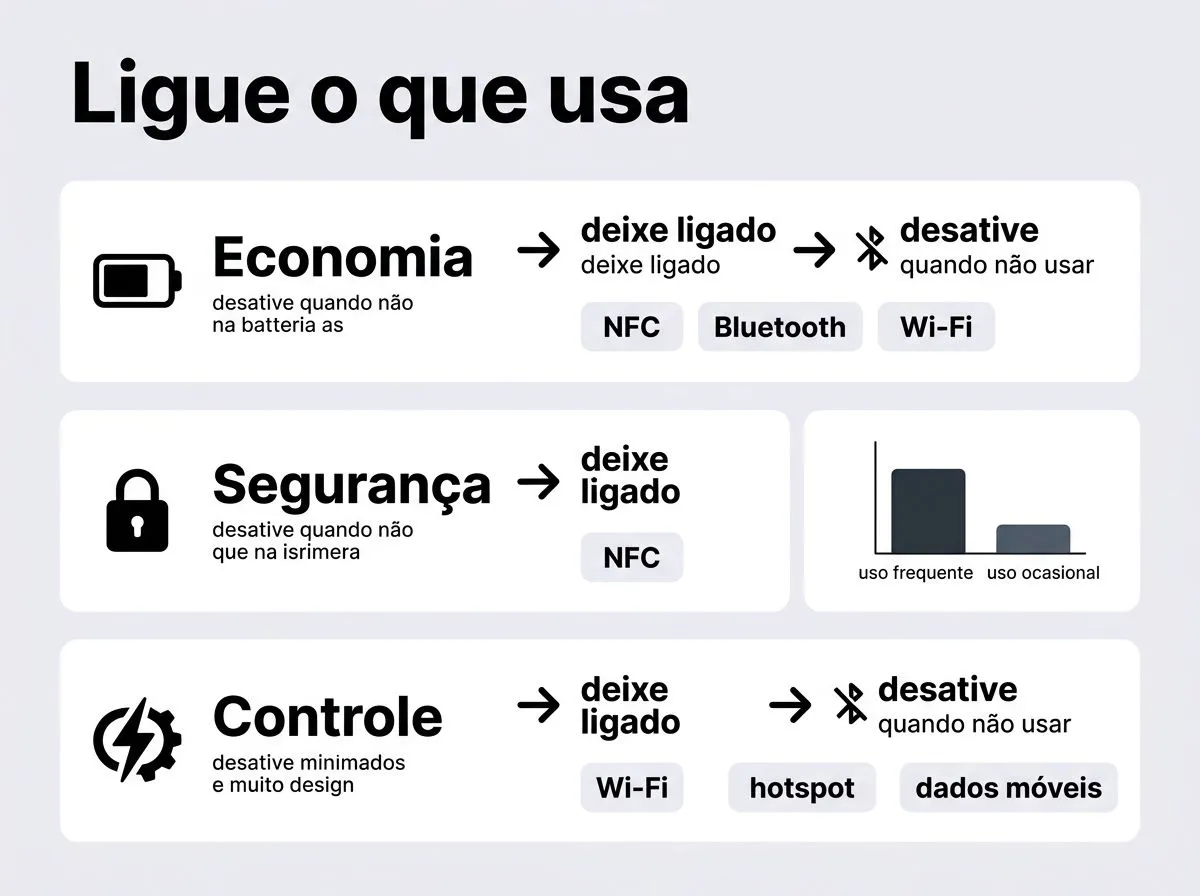
A regra prática é direta: deixe ligado o que você usa o tempo todo e desligue o que só entra em cena de vez em quando. NFC, Bluetooth, hotspot e dados móveis não precisam ficar ativos sem motivo. Isso ajuda a preservar bateria e evita conexões automáticas que você nem percebeu.
NFC: mantenha desligado se você não paga por aproximação
O NFC consome pouco, mas não precisa ficar ativo se o celular não é usado para pagamento, leitura de etiquetas ou automações.
Em aparelhos Samsung, a própria documentação da empresa liga o NFC ao Samsung Wallet, e o uso mais comum é esse; no iPhone, o recurso aparece a partir do iPhone 6, mas as funções variam por modelo, como o Tecnoblog resume ao citar iPhone 8, iPhone XR e iPhone SE (2ª geração) em usos específicos. Se você não usa nenhuma dessas rotinas, deixar o recurso desligado é uma escolha limpa.
Bluetooth: desligue quando o pareamento não for necessário
Bluetooth é prático, mas não faz sentido deixá-lo aberto o dia inteiro se você não usa fone, relógio, carro ou caixa de som. O comportamento muda conforme o aparelho e o sistema, mas o efeito prático é o mesmo: menos busca por dispositivos e, em alguns casos, menos consumo. Se um acessório falhar na conexão, o teste mais útil é simples: desligar e ligar o Bluetooth, esquecer o dispositivo, conferir se o aparelho está com o firmware atualizado e refazer o pareamento.
Wi-Fi, WPA2 e WPA3: a segurança começa no roteador
Wi-Fi costuma ser seguro quando a rede doméstica está bem configurada, com senha forte e protocolo moderno. Em roteadores atuais, a seção de segurança pode aparecer como “Segurança Wi-Fi”, “WPA2”, “WPA3” ou algo parecido, e a regra correta é usar o que o roteador e os aparelhos suportam sem cair em problemas de compatibilidade.
Se a rede antiga só funciona em WPA2, isso não é um erro por si só, mas vale revisar a senha do administrador do roteador, que não é a mesma senha do Wi-Fi.
O ponto mais importante é este: rede aberta, senha fraca e roteador sem atualização são problemas mais sérios do que o nome exato do padrão. Se o aparelho do visitante não conecta em WPA3, o roteador pode ficar em modo misto, desde que a configuração mantenha o acesso protegido. Quando houver dúvida, procure a tela de segurança do roteador e confirme qual modo está ativo, em vez de confiar só no nome da rede.
Dados móveis e tethering: úteis, mas cobram custo de bateria e franquia
Dados móveis são a internet do celular fora do Wi-Fi, como a Vivo explica em seu material de apoio. Eles são indispensáveis na rua, mas podem virar desperdício quando o aparelho insiste em alternar entre redes ruins. Hotspot, ponto de acesso ou roteador Wi-Fi no celular funciona bem para emergências, mas drena bateria rápido e pode aquecer o aparelho em uso prolongado.
É aqui que muita gente erra, trata o tethering como se fosse um substituto permanente do roteador da casa. Não é. Para usar um notebook por uma hora ou quebrar um galho na viagem, tudo bem. Para a rotina diária, o ideal é o roteador doméstico, porque ele entrega mais estabilidade e não prende o celular no carregador o tempo inteiro.
Pagamento por aproximação: conveniência com limite claro
O pagamento por aproximação é a face mais visível do NFC, e a confusão costuma nascer porque Android e iPhone não mostram as mesmas opções no mesmo lugar.
No ecossistema Samsung, a empresa orienta o uso pelo Samsung Wallet; no iPhone, a compatibilidade começa no iPhone 6 para NFC, mas certos recursos aparecem só em modelos posteriores, como o iPhone 8 para automações com etiquetas e o iPhone XR e o iPhone SE (2ª geração) para funções específicas citadas pelo Tecnoblog. Se o aparelho não tem NFC, não existe ajuste escondido que resolva isso.
Na prática, o melhor critério é este: se a função está no hardware e o banco ou a carteira digital aceitam, use. Se não está, pare de procurar. Quando o pagamento falha, o primeiro teste é aproximar de novo com o celular na posição correta, sem capinha metálica grossa, e confirmar se a maquininha está aceitando aproximação naquele momento.
Checklist rápido para decidir o que deixar ligado
- Deixe Wi-Fi ligado quando estiver em casa, no trabalho ou em rede confiável, porque ele costuma economizar dados móveis.
- Mantenha NFC ativo só se você paga por aproximação, usa carteira digital ou lê etiquetas com frequência.
- Ligue Bluetooth quando houver acessório pareado em uso, como fone, relógio ou carro, e desligue quando terminar.
- Use dados móveis apenas fora do Wi-Fi ou quando a rede sem fio estiver ruim ou insegura.
- Ative o hotspot do celular apenas para uso pontual, porque ele consome bateria e franquia rapidamente.
- Prefira WPA2 ou WPA3 no roteador doméstico, com senha forte e senha de administrador diferente da senha do Wi-Fi.
- Se algo não conectar, teste primeiro a compatibilidade do aparelho, depois o pareamento, depois a rede.
- Quando houver dúvida entre conveniência e segurança, desligue o que não está em uso naquele momento.
Próximos passos
- Abra as configurações do seu celular e localize NFC, Bluetooth, Wi-Fi e hotspot.
- Verifique o modo de segurança do seu roteador e confirme se a rede usa WPA2 ou WPA3.
- Teste um pagamento por aproximação ou um acessório Bluetooth para saber se o aparelho suporta a função do jeito que você imagina.
- Desligue dados móveis e Bluetooth quando não forem necessários, principalmente ao sair de casa ou dormir.
- Se o celular não tiver NFC, pare de procurar essa função e use cartão físico ou outro método de pagamento.
Perguntas frequentes
Como saber se meu celular tem NFC?
A forma mais confiável é abrir os ajustes do aparelho e procurar a opção NFC, pagamentos por aproximação ou carteira digital. Em alguns modelos, a função existe mas fica desativada por padrão. Se você não encontrar nada mesmo nas configurações de conexão ou pagamentos, é bem provável que o aparelho não tenha o recurso no hardware.
Usar o celular como roteador gasta muita bateria?
Sim, porque o aparelho passa a receber e redistribuir internet ao mesmo tempo. Quanto mais tempo o compartilhamento fica ativo, maior tende a ser o consumo de energia e o aquecimento. Na prática, ele serve bem para emergências ou uso pontual, mas não é a melhor escolha para substituir o roteador de casa.
Bluetooth e NFC servem para a mesma coisa?
Não. NFC funciona a curtíssima distância e costuma ser usado para pagamento por aproximação, leitura de etiquetas e pareamento rápido. Bluetooth cobre distâncias maiores e faz mais sentido para fones, caixas de som, relógios, carros e outros acessórios sem fio.
Posso deixar tudo ativado sem risco?
Nem sempre. Manter funções ligadas o tempo todo pode aumentar o consumo de bateria, facilitar conexões indesejadas e ampliar a exposição do aparelho, especialmente em Bluetooth, NFC, tethering e dados móveis. O mais prudente é deixar ativo só o que você está usando naquele momento.